Modulul Situri
Modulul Situri este zona principală de lucru a platformei. Aici utilizatorul consultă harta siturilor arheologice, caută și filtrează înregistrările, deschide fișele complete și verifică datele publicate. Administratorii folosesc același modul pentru crearea, editarea, importul, exportul, publicarea, retragerea și ștergerea fișelor de sit.
Drepturile complete pentru fiecare rol sunt centralizate în Roluri și drepturi. Semnificația datelor din fișa sitului, inclusiv Codul RAN, geometria, zona tampon și taxonomiile, este explicată în Tipuri de date.
Interfața
La deschiderea platformei se afișează interfața principală, formată din două zone:
- Harta interactivă, unde siturile sunt afișate ca poligoane geografice. Harta permite zoom, schimbarea hărții de bază, căutare după adresă, vizualizarea stratului de situri și a legendei. Apăsând pe un poligon se deschide o fereastră cu informații sumare și link către fișa completă.
- Panoul lateral, unde siturile sunt afișate ca listă. Aici se află căutarea, filtrele, sortarea, paginarea și acțiunile de administrare.
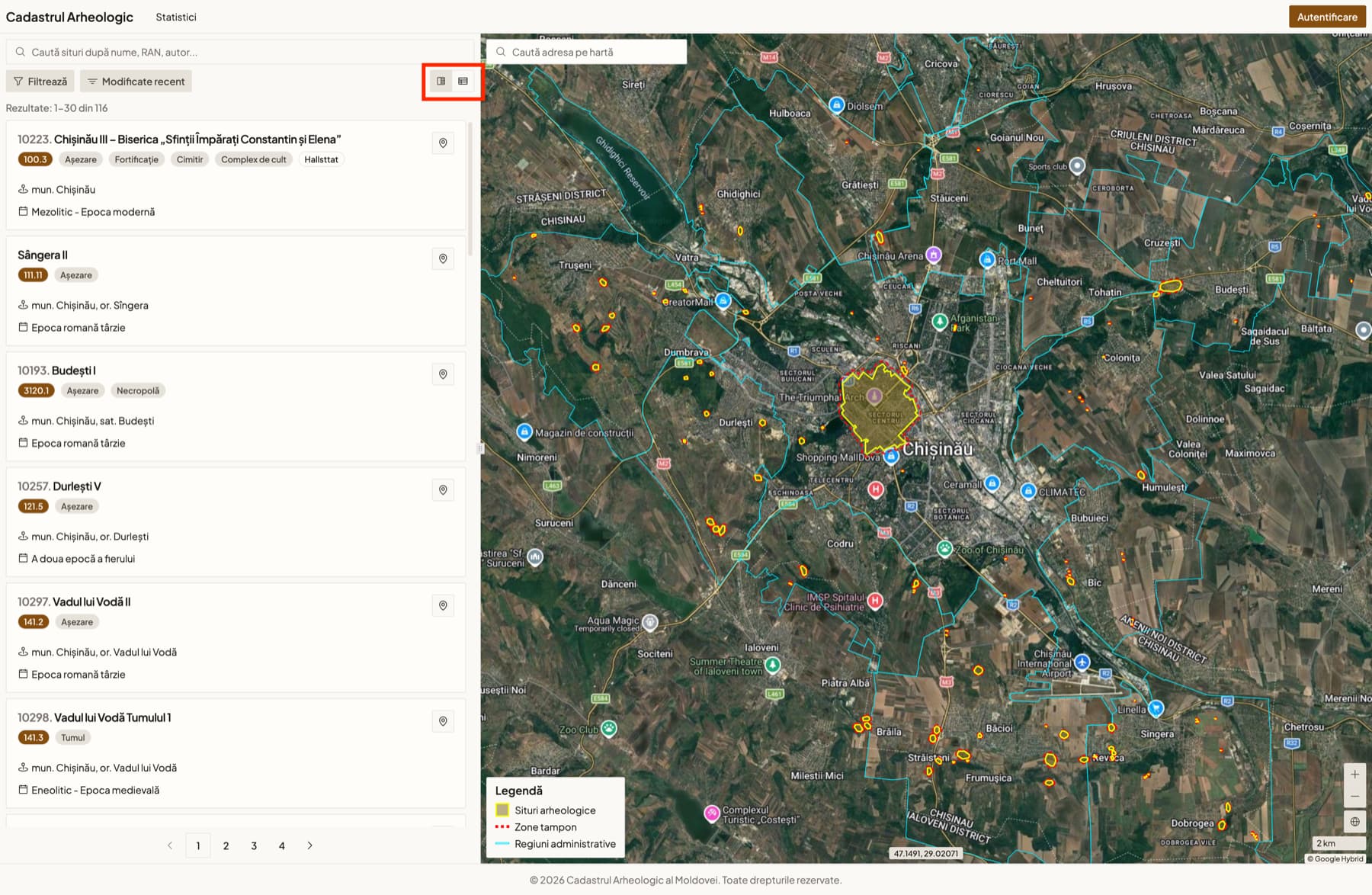
Panoul lateral are două moduri de afișare:
- Listă: fiecare sit apare ca un card compact, cu nume, Cod RAN, tipologie, apartenență cultural-cronologică și localizare. Cardul include și o acțiune de apropiere pe hartă reprezentată de .
- Tabel: siturile sunt afișate pe rânduri și coloane. Acest mod este util pentru comparație rapidă și este necesar pentru operațiile administrative în lot.
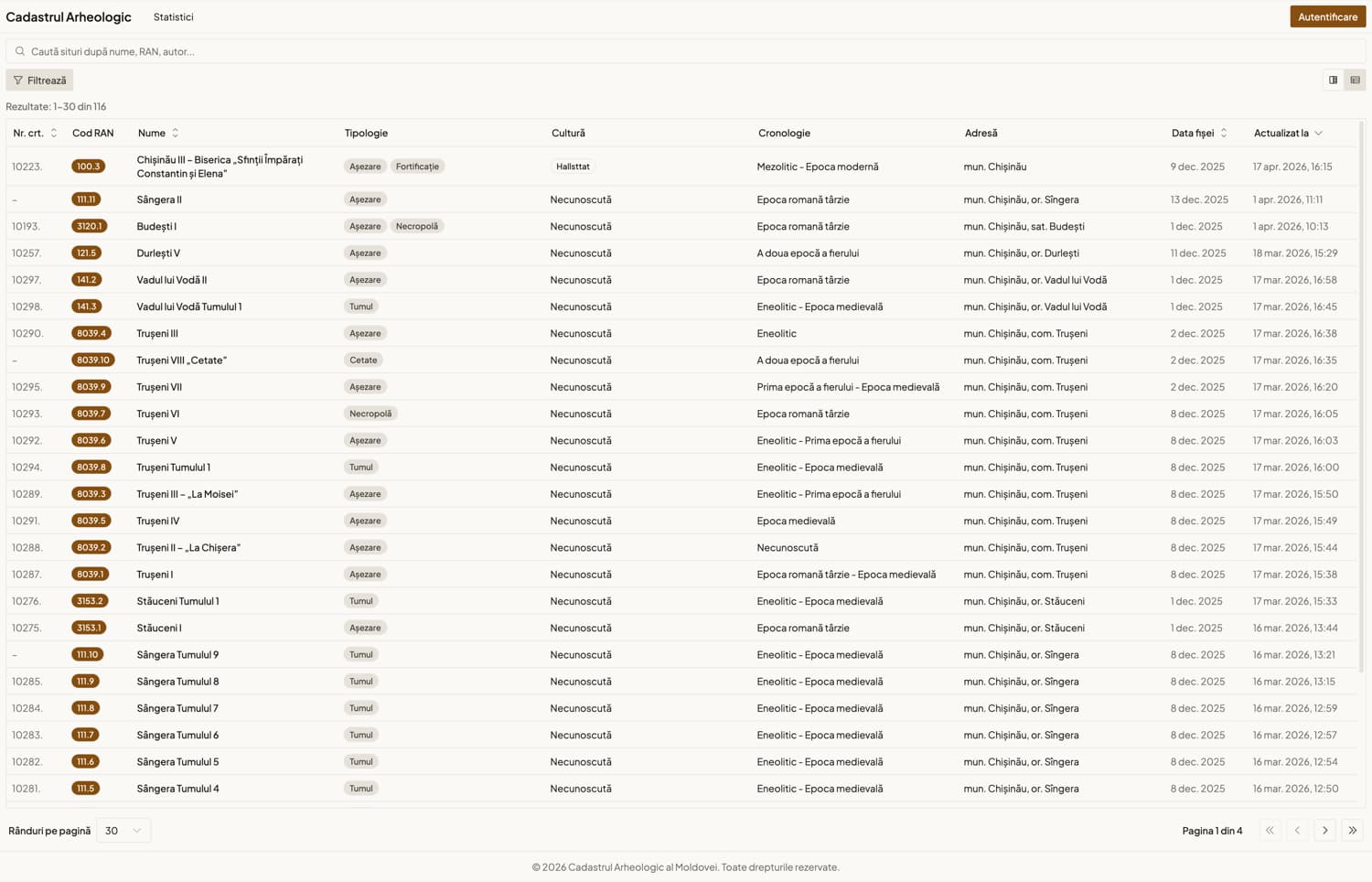
În tabel apar coloane precum Nr. crt., Cod RAN, Nume, Tipologie, Cultură, Cronologie, Adresă, Data fișei și Actualizat la. Pentru administratori apar și coloanele de selecție și acțiuni.
Acțiuni rapide
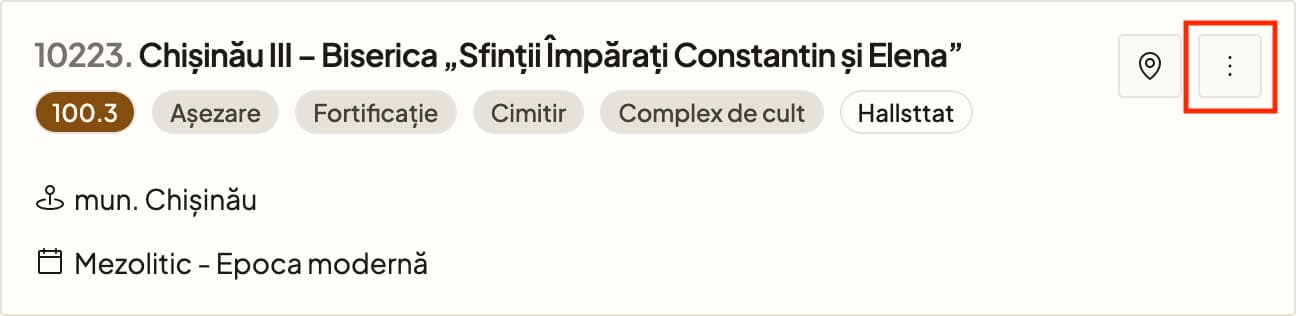
În vizualizarea listă și în vizualizarea tabel, administratorii au un meniu de acțiuni rapide pe fiecare sit, deschis prin butonul cu trei puncte.
Acțiunile disponibile sunt:
- Descarcă PDF: generează raportul PDF al sitului;
- Editează: deschide formularul de editare la
/admin/sites/:id/edit; - Șterge: deschide dialogul de confirmare pentru ștergerea sitului.
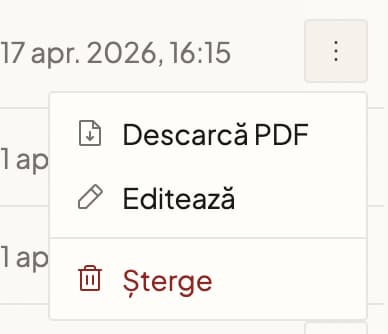
În vizualizarea listă, meniul apare în cardul sitului, lângă butonul de apropiere pe hartă. În vizualizarea tabel, meniul apare în coloana de acțiuni din dreapta. Pentru operații asupra mai multor situri se folosește selecția din tabel și bara de acțiuni în lot.
Accesarea paginilor
| Pagină | Adresă | Cine o folosește |
|---|---|---|
| Interfața principală | / | Public, Administrator, Super Administrator |
| Fișa unui sit | /sites/:id | Public, Administrator, Super Administrator |
| Creare sit | /admin/sites/create | Administrator, Super Administrator |
| Editare sit | /admin/sites/:id/edit | Administrator, Super Administrator |
Utilizatorul public vede doar siturile publicate. Administratorii și Super Administratorii pot vedea și ciornele și pot controla vizibilitatea lor publică.
Consultarea siturilor
Pentru a consulta un sit:
- Căutați sau filtrați lista siturilor.
- Identificați situl în listă, tabel sau pe hartă.
- Apăsați numele sitului pentru a deschide fișa completă.
- Verificați datele descriptive, harta statică, măsurătorile și materialele digitale atașate.
Butonul de zoom din cardul unui sit apropie harta pe poligonul corespunzător, fără a deschide fișa completă.
Căutare, filtrare, sortare și paginare
Căutarea funcționează cu sau fără diacritice: utilizatorul poate introduce atât termeni cu diacritice, cât și fără diacritice. Rezultatele sunt ordonate după relevanță, astfel încât potrivirile exacte și cele de început de cuvânt apar înaintea potrivirilor generale. Este utilă când se cunoaște numele sitului, Codul RAN sau autorul fișei.
Filtrarea se deschide prin butonul Filtrează.
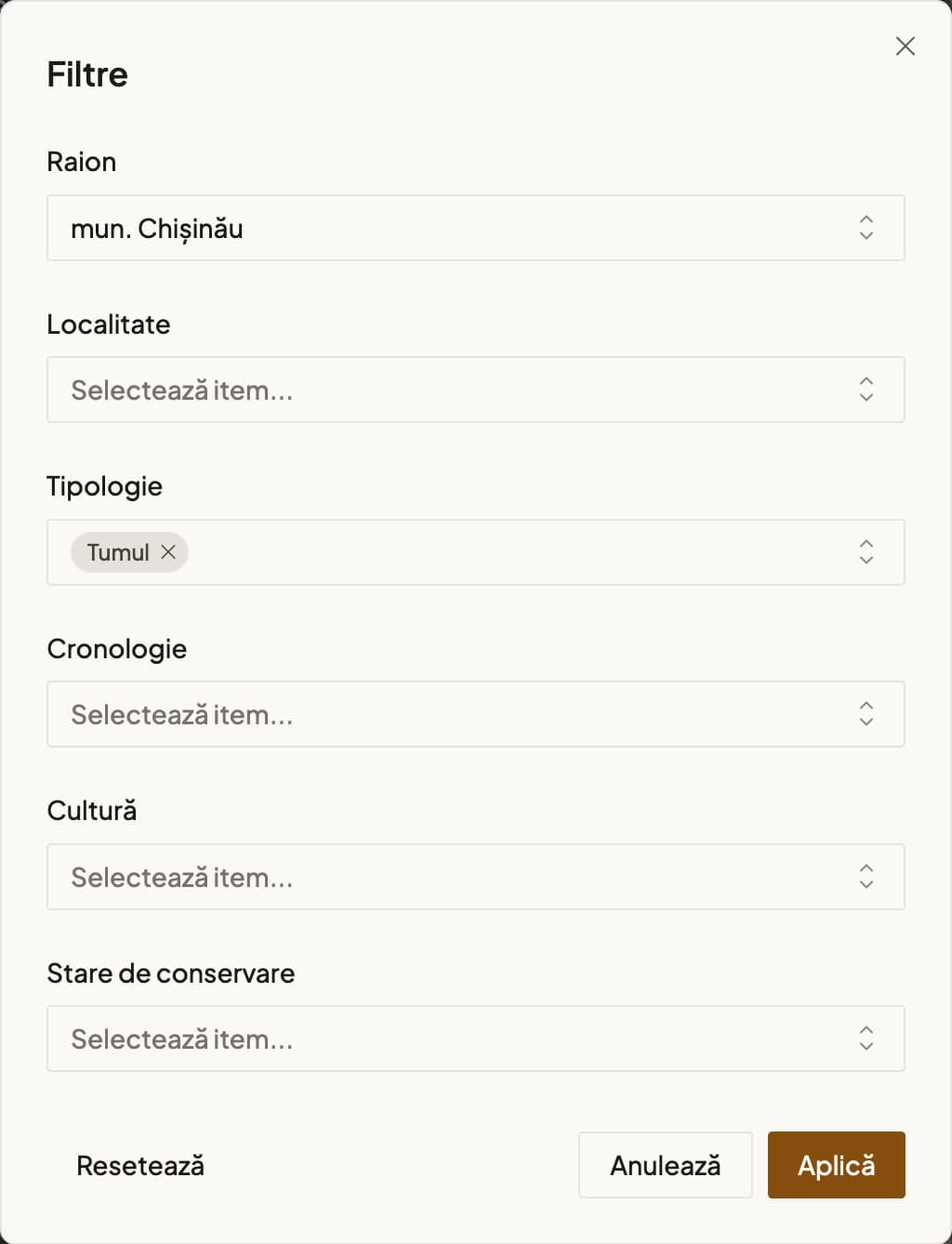
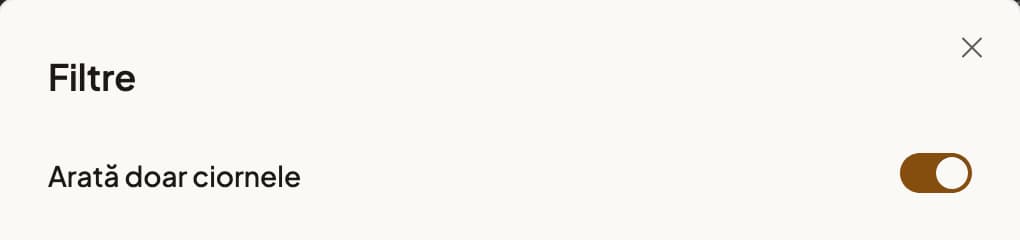
Filtrele pot fi combinate. Dacă utilizatorul este autentificat ca administrator, poate vedea și un filtru pentru ciorne.
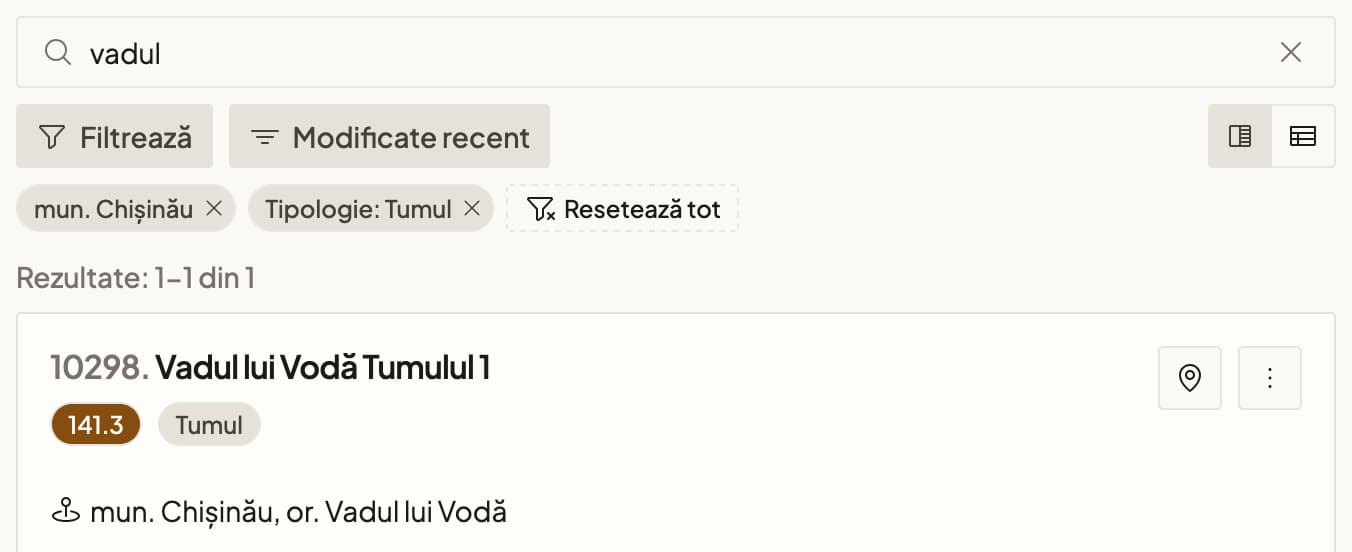
După aplicarea filtrelor, platforma afișează indicatori pentru filtrele active. Butonul Resetează elimină toate filtrele aplicate.
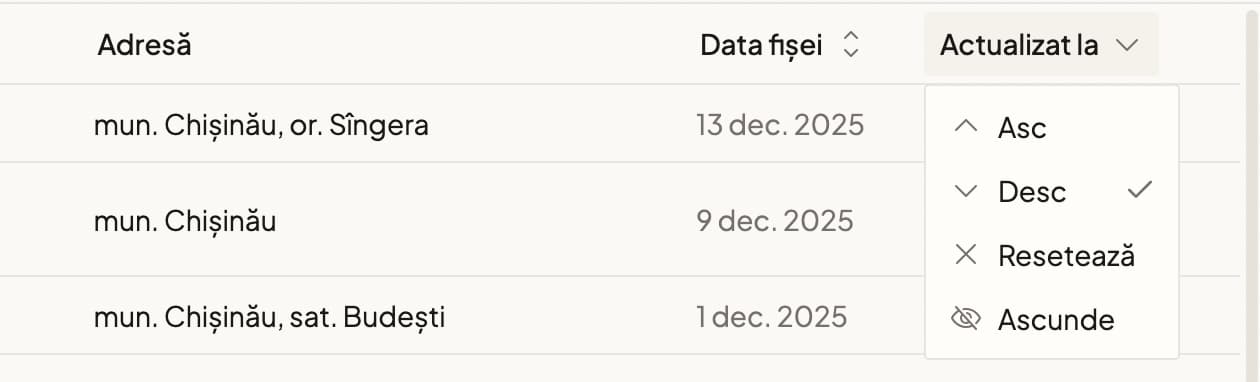
Sortarea se face din meniul dedicat în vizualizarea listă și din antetele coloanelor în vizualizarea tabel. Este disponibilă după data ultimei modificări (opțiunea implicită), data fișei, nume și nr. crt.
Paginarea este afișată la finalul panoului lateral și permite schimbarea paginii sau a numărului de rezultate afișate, dacă panoul este în vizualizare tabel.
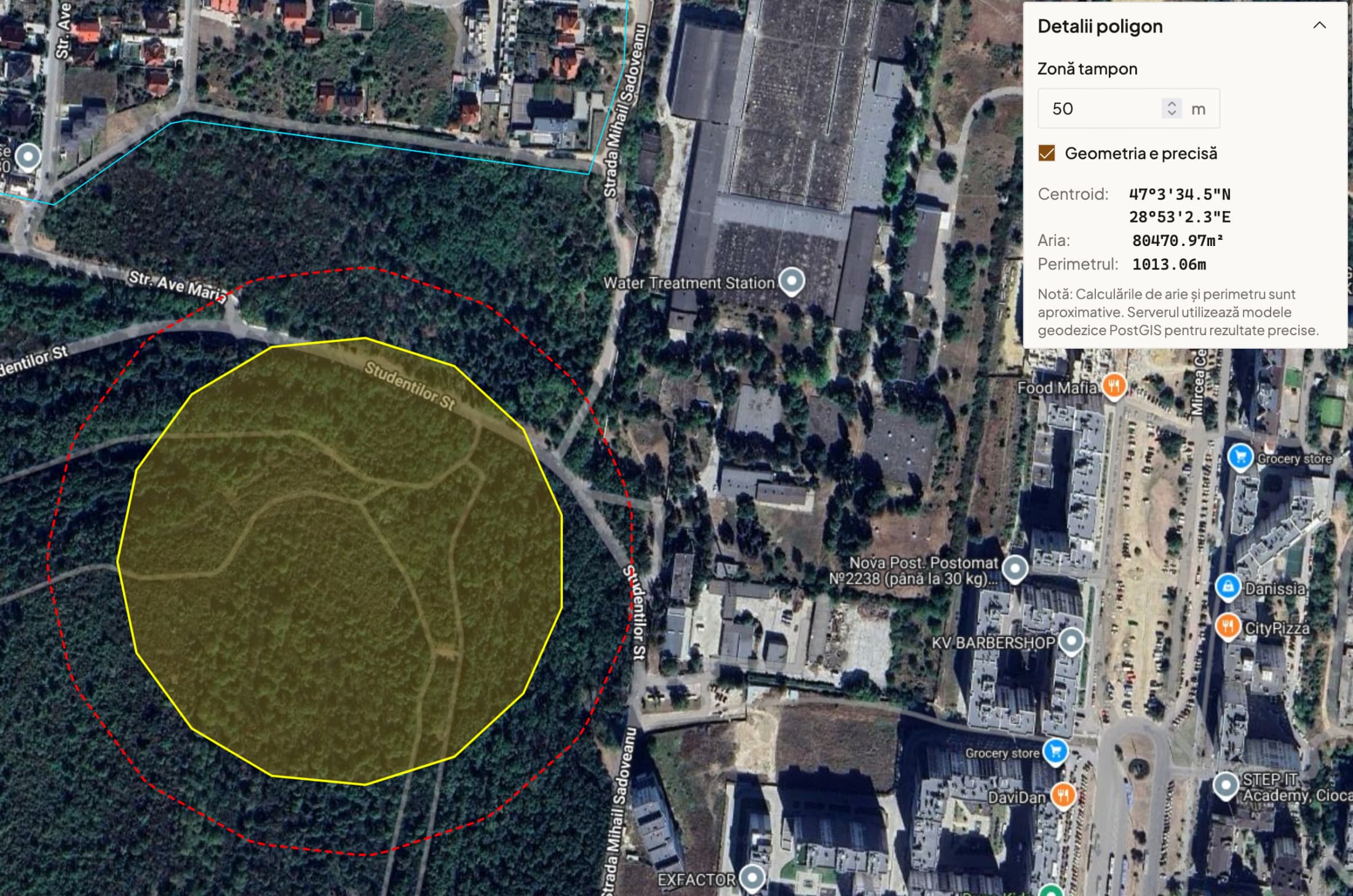
Poligonul și zona tampon
În Modulul Situri, poligonul și zona tampon apar în două locuri:
- pe hartă, unde situl este vizualizat spațial;
- în formularul de creare/editare, unde administratorul introduce sau actualizează geometria.
Zona tampon este afișată ca strat suplimentar în jurul poligonului. Ea ajută la vizualizarea perimetrului de protecție, dar nu înlocuiește geometria sitului.
Fișa completă a unui sit
Fișa completă se deschide prin apăsarea numelui sitului din listă sau tabel. Pentru utilizatorii publici, pagina afișează doar siturile publicate. Administratorii pot consulta și ciornele.
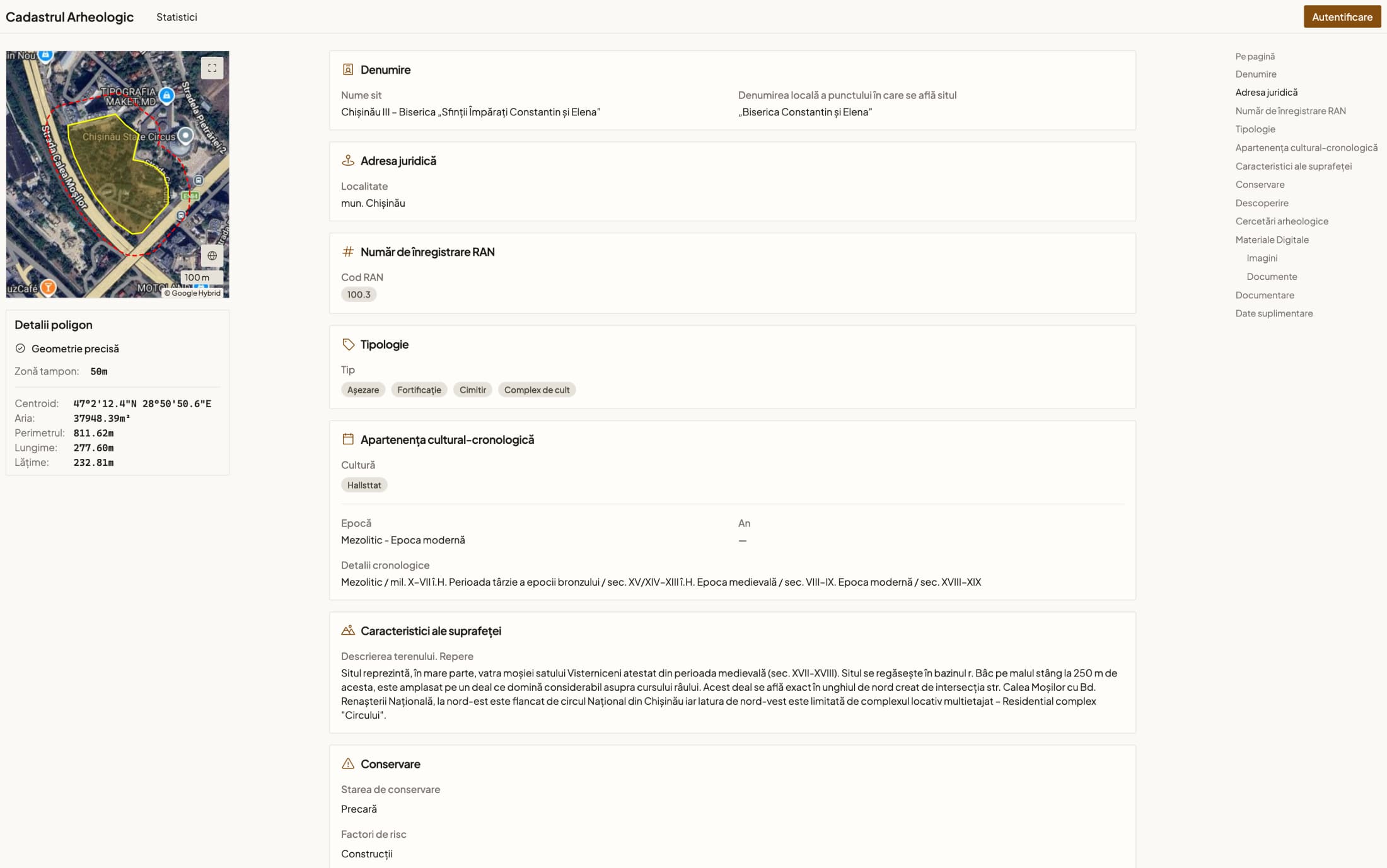
În partea laterală a fișei sunt afișate harta statică și detaliile poligonului:
- tipul geometriei: precisă sau aproximativă;
- zona tampon în metri;
- centroidul;
- aria;
- perimetrul;
- lungimea și lățimea.
Conținutul principal al fișei este organizat în secțiuni: denumire, adresă, Cod RAN, tipologie, apartenență cultural-cronologică, teren, conservare, descoperire, cercetări arheologice, materiale digitale, documentare și date suplimentare. Apăsând pe titlul fiecărei secțiuni din cuprinsul din dreapta, utilizatorul navighează direct la secțiunea respectivă.
Pentru administratori, antetul fișei include acțiuni suplimentare:
- Descarcă PDF;
- Editează;
- Șterge (accesibil din meniul de acțiuni al butonului "Editează");
- indicator de Ciornă lângă numele sitului, dacă situl nu este publicat.

Exportul administrativ al datelor
Butonul Exportă situri este afișat doar Administratorilor și Super Administratorilor.
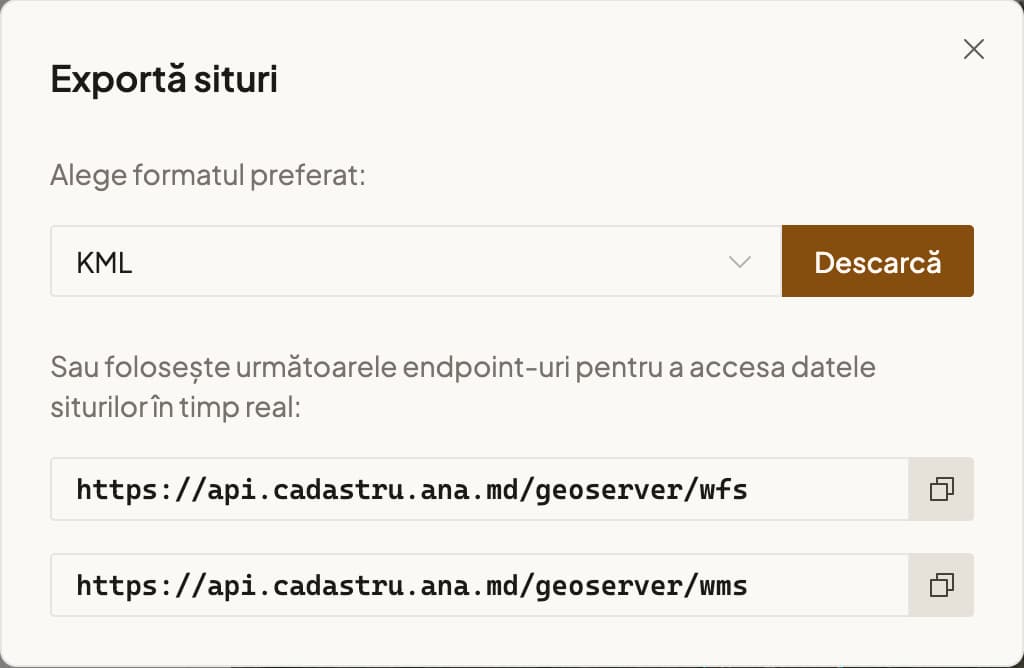
| Format | Utilizare obișnuită |
|---|---|
| KML | Vizualizare în aplicații compatibile cu Google Earth |
| CSV | Analiză tabelară și prelucrare în spreadsheet |
| GeoJSON | Integrare web și GIS modern |
| Shapefile | Utilizare în aplicații GIS tradiționale |
Dialogul administrativ poate oferi și endpointuri WFS/WMS pentru conectarea directă în aplicații GIS. Contextul despre GeoServer, layer-ele publicate și relația cu serviciile cadastrale naționale este descris în Integrare geospațială.
Crearea unui sit nou
Crearea unui sit este disponibilă administratorilor la ruta /admin/sites/create, prin butonul Adaugă sit din antet sau din meniul de navigare din stânga. Formularul are doi pași:
- Poziția Geografică
- Informații Generale
Pasul 1: Poziția geografică
Administratorul desenează poligonul sitului pe hartă, apoi setează precizia geometriei și distanța zonei tampon. Pentru a continua la datele descriptive, apasă Continuă. Dacă geometria lipsește, platforma afișează un mesaj de validare la salvarea întregului formular (vezi Pasul 2).
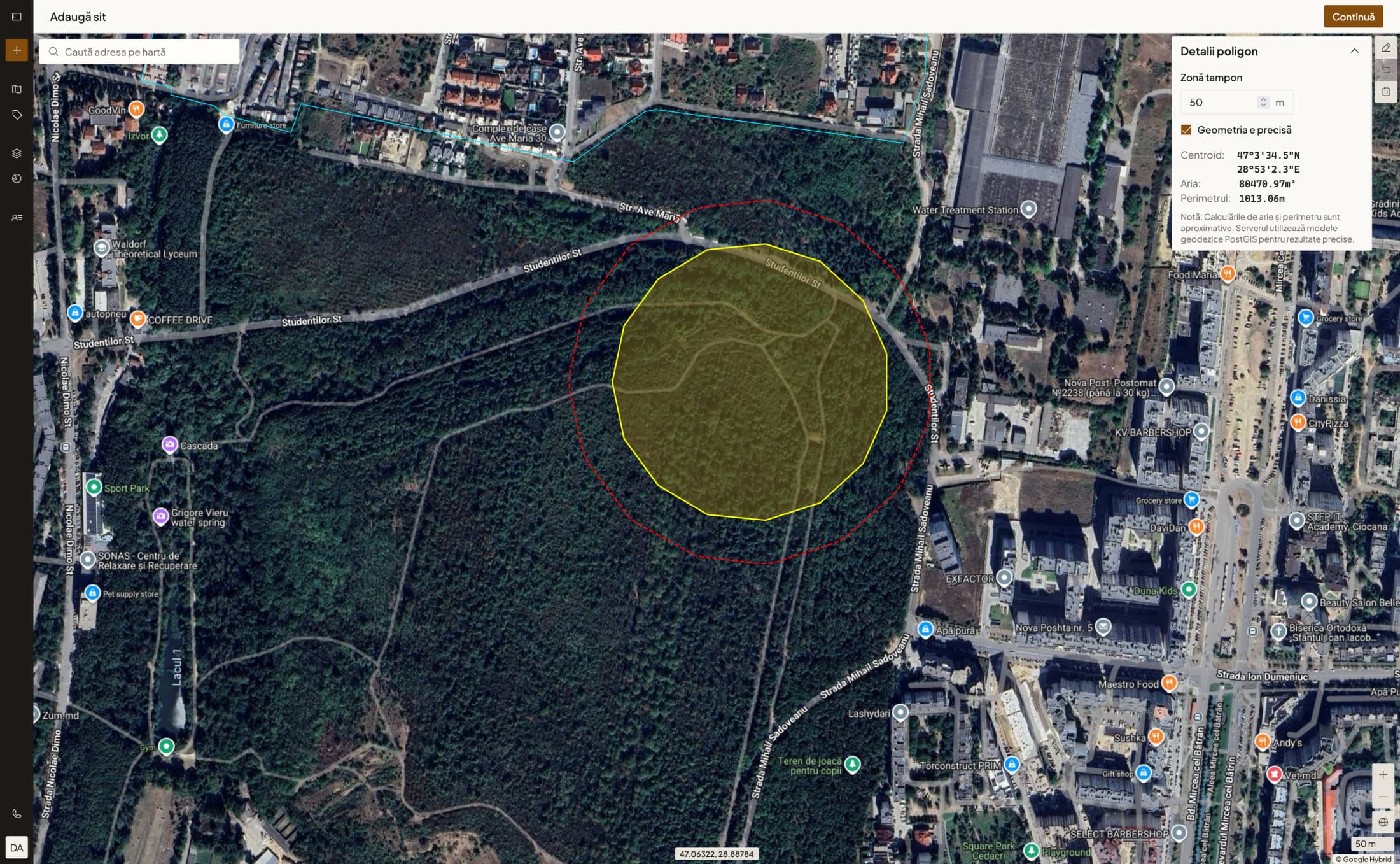
Bara de desenare de pe hartă
În pasul Poziția Geografică, harta include o bară verticală de instrumente Leaflet pentru desenarea și corectarea geometriei. Bara are două stări:
- înainte de desenare, când administratorul alege tipul de geometrie;
- după desenare, când geometria existentă poate fi editată, anulată sau ștearsă.
Platforma salvează geometria ca poligon, inclusiv atunci când se folosește instrumentul circular pentru tumuli.
Înainte de desenare
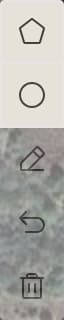
În această stare sunt afișate instrumentele pentru Poligon și Poligon circular. Alegeți una dintre forme, apoi desenați geometria pe hartă.
După desenarea poligonului

După ce există deja un poligon, instrumentele de desenare dispar, iar bara afișează acțiunile pentru Editează, Anulează și Șterge.
Instrumentele sunt:
| Instrument | Utilizare |
|---|---|
| Poligon | Pentru contururi neregulate. Apăsați instrumentul, marcați punctele succesive pe hartă, apoi închideți forma apăsând pe primul punct. |
| Poligon circular | Pentru tumuli, movile sau alte situri cu formă aproximativ circulară. Instrumentul creează un poligon regulat, nu un cerc GIS separat. Trageți din centru spre margine pentru a seta raza. |
| Editează | Activează modificarea formei existente. Vârfurile și mânerele devin editabile doar după apăsarea acestui buton. De asemenea, întregul poligon poate fi mutat apăsând și trăgând în interiorul său. |
| Anulează | Revine asupra modificărilor făcute în modul de editare sau ștergere, înainte ca acestea să fie aplicate. |
| Șterge | Activează ștergerea formei existente. După activare, apăsați pe poligon pentru a-l elimina, apoi puteți desena o geometrie nouă. |
Instrumentul selectat este evidențiat prin culoarea principală a platformei. Dacă un buton este evidențiat, harta se află în acel mod de lucru: desenare, editare sau ștergere. Dacă niciun instrument nu este evidențiat, harta este în modul normal de navigare.
Câteva reguli importante:
- Un sit are o singură geometrie principală. De aceea, după desenarea unui poligon, instrumentele Poligon și Poligon circular nu mai sunt afișate.
- Pentru corectarea conturului, apăsați Editează. Doar în acest mod pot fi mutate vârfurile, mânerele sau întregul poligon.
- Pentru înlocuirea completă a formei, apăsați Șterge, selectați poligonul, apoi desenați o geometrie nouă.
- Butonul Anulează funcționează pentru modificările curente din editare sau ștergere. Dacă forma a fost deja creată greșit și nu mai este în modul activ, folosiți Șterge și redesenați.
- În modul Editează sau Șterge, previzualizarea zonei tampon poate fi ascunsă temporar. Ea reapare după ieșirea din instrumentul activ.
Pasul 2: Informații generale
În al doilea pas se completează datele descriptive ale sitului. Formularul este organizat în secțiuni, iar în partea dreaptă este disponibil un cuprins pentru navigare rapidă.
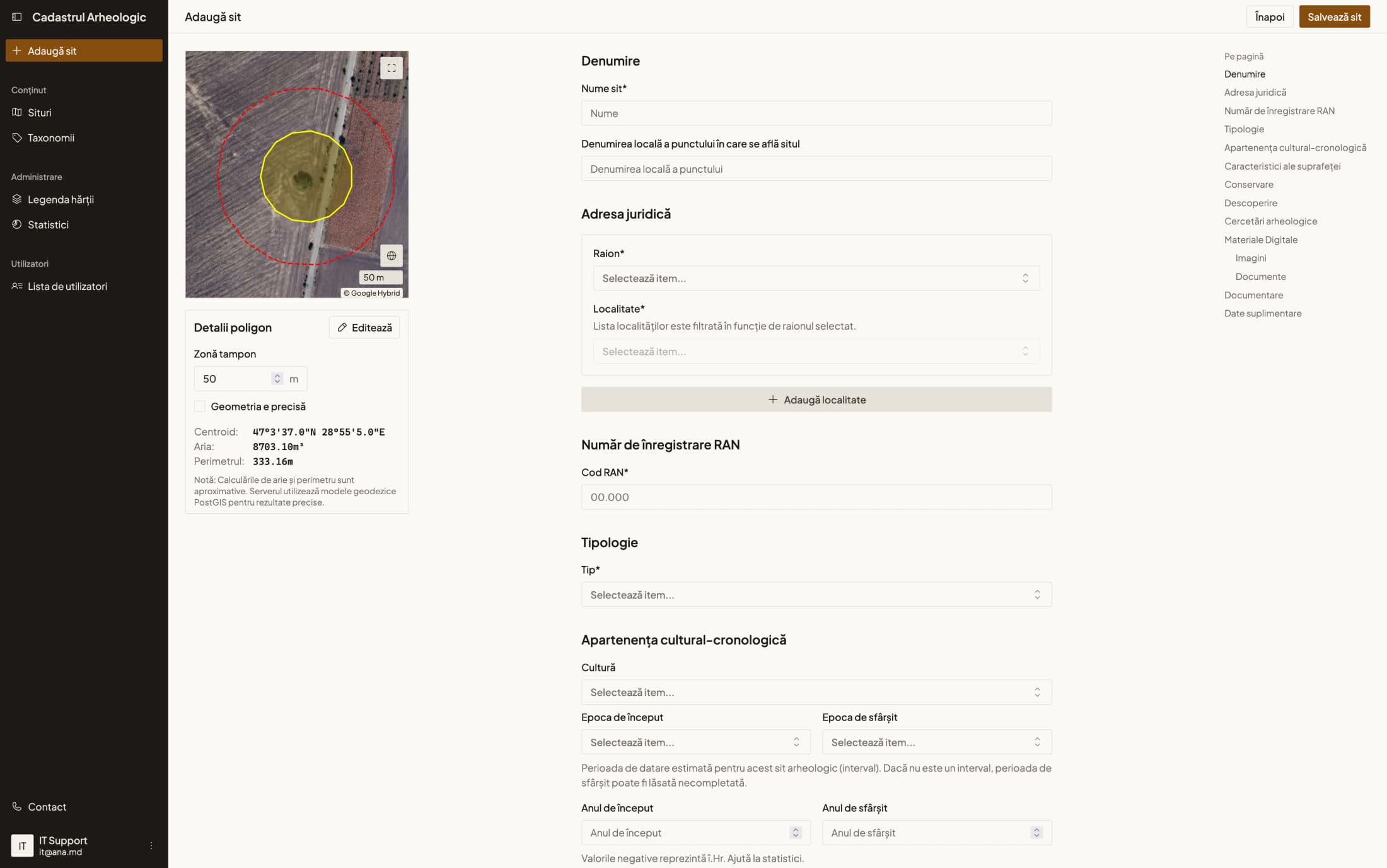
Câmpurile obligatorii pentru salvarea unei fișe sunt explicate în Tipuri de date. În interfața de creare, administratorul trebuie să completeze minimum geometria, numele oficial, Codul RAN, tipul de sit, raionul și localitatea.
Formularul include o avertizare la părăsirea paginii când există modificări nesalvate.
Secțiunile formularului
| Secțiune | Ce se completează | Observație |
|---|---|---|
| Denumire | Nume oficial, denumire locală | Numele oficial este obligatoriu |
| Adresă | Raion, localitate | Cel puțin o localitate este obligatorie; listele sunt sincronizate din datele cadastrale naționale |
| Număr RAN | Cod RAN | Codul RAN este obligatoriu |
| Tipologie | Tipuri de sit | Cel puțin un tip este obligatoriu |
| Cronologie și cultură | Epoci, ani, culturi, detalii | Anul de început nu poate depăși anul de sfârșit |
| Teren | Descriere teren, repere | Se completează conform informațiilor disponibile |
| Conservare | Stare de conservare | Se completează conform informațiilor disponibile |
| Cercetări arheologice | An, participanți, suprafață, secțiuni | Pot exista mai multe înregistrări |
| Materiale digitale | Imagini, documente, metadate fișier | Formatele și limitele sunt explicate în Tipuri de date |
| Documentare | Autor fișă, data fișei, bibliografie | Recomandat pentru trasabilitate |
| Date suplimentare | Nr crt., statut de publicare, metadate | Include accesul la istoric pentru administratori |
Listele de raioane și localități
Câmpurile Raion și Localitate sunt alimentate din datele cadastrale naționale oficiale, sincronizate periodic de platformă. Dacă o localitate nu apare în listă sau pare incompletă, este posibil ca sincronizarea cu sursa externă să fie în curs sau temporar indisponibilă — în acest caz, platforma folosește datele deja sincronizate local și completarea formularului poate continua. Detalii tehnice despre această integrare sunt în Integrare geospațială.
Valorile taxonomice
Câmpurile precum Tip, Cultură, Epoca de început, Epoca de sfârșit și Starea de conservare folosesc taxonomii. Administratorul poate căuta în lista existentă, iar dacă termenul necesar nu apare, poate folosi opțiunea Adaugă nou din selector.
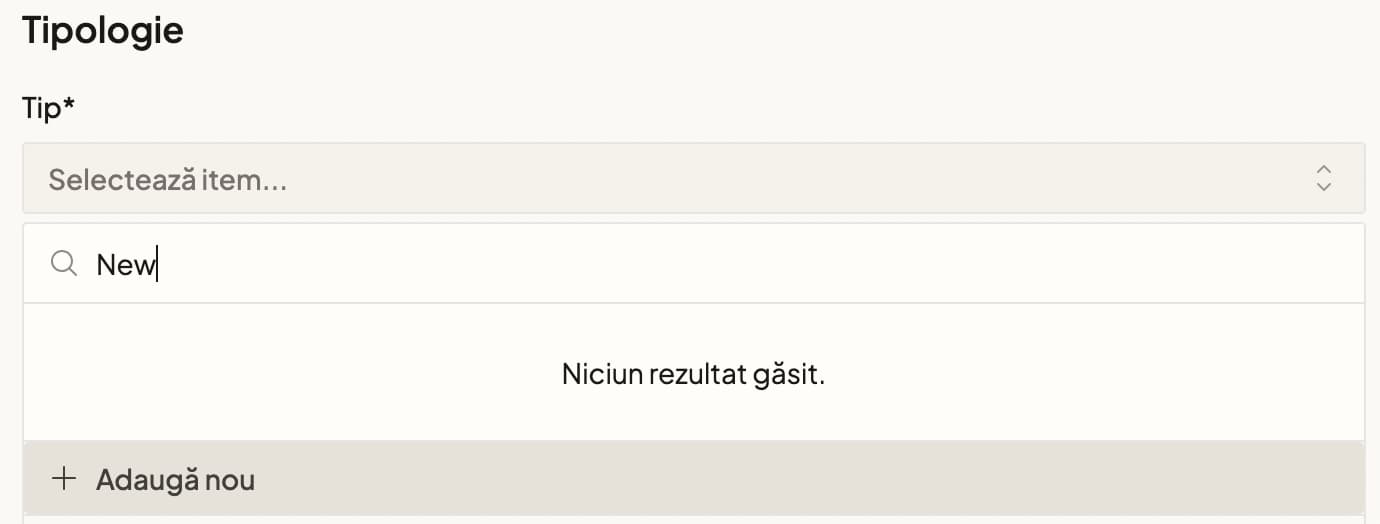
După crearea termenului, acesta este adăugat în taxonomia corespunzătoare și este selectat automat în câmpul din formular. Pentru curățarea, corectarea sau ștergerea termenilor existenți se folosește Modulul Taxonomii.
Cercetări arheologice
Secțiunea Cercetări arheologice permite înregistrarea uneia sau mai multor cercetări asociate sitului. Fiecare înregistrare descrie o intervenție sau o campanie de cercetare, nu situl în ansamblu.
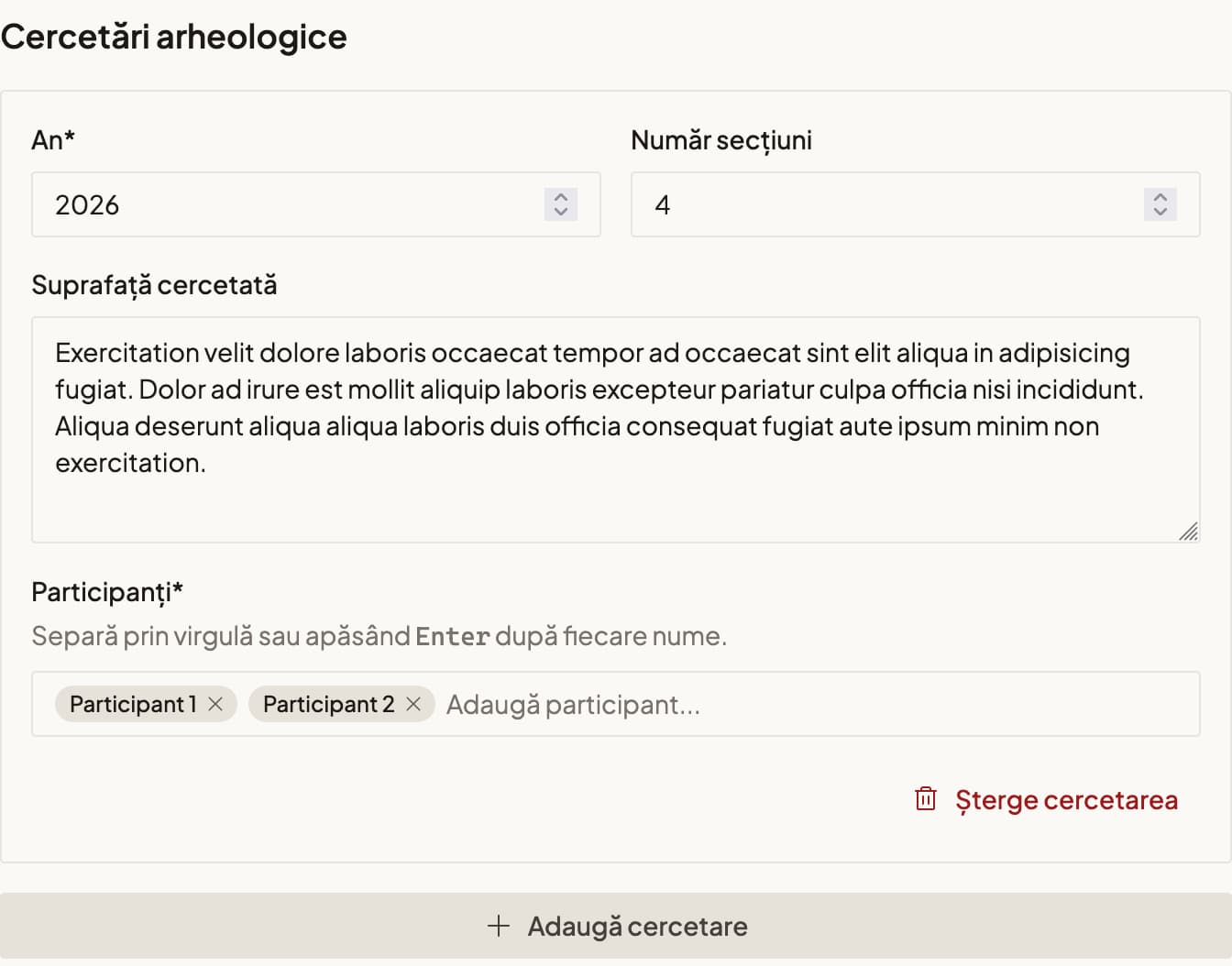
Pentru o cercetare se completează:
- Anul cercetării, câmp obligatoriu;
- Numărul de secțiuni, dacă este cunoscut;
- Suprafața cercetată, ca descriere liberă;
- Participanții se introduc separați prin virgulă sau prin apăsarea tastei
Enter.
Butonul Adaugă cercetare adaugă o înregistrare nouă. O cercetare introdusă greșit poate fi eliminată cu Șterge cercetarea. Dacă există mai multe campanii pentru același sit, ele se adaugă ca înregistrări separate.
Materiale digitale
Secțiunea Materiale digitale grupează imaginile și documentele asociate sitului. Fișierele pot fi trase în zona de încărcare sau selectate manual din calculator.
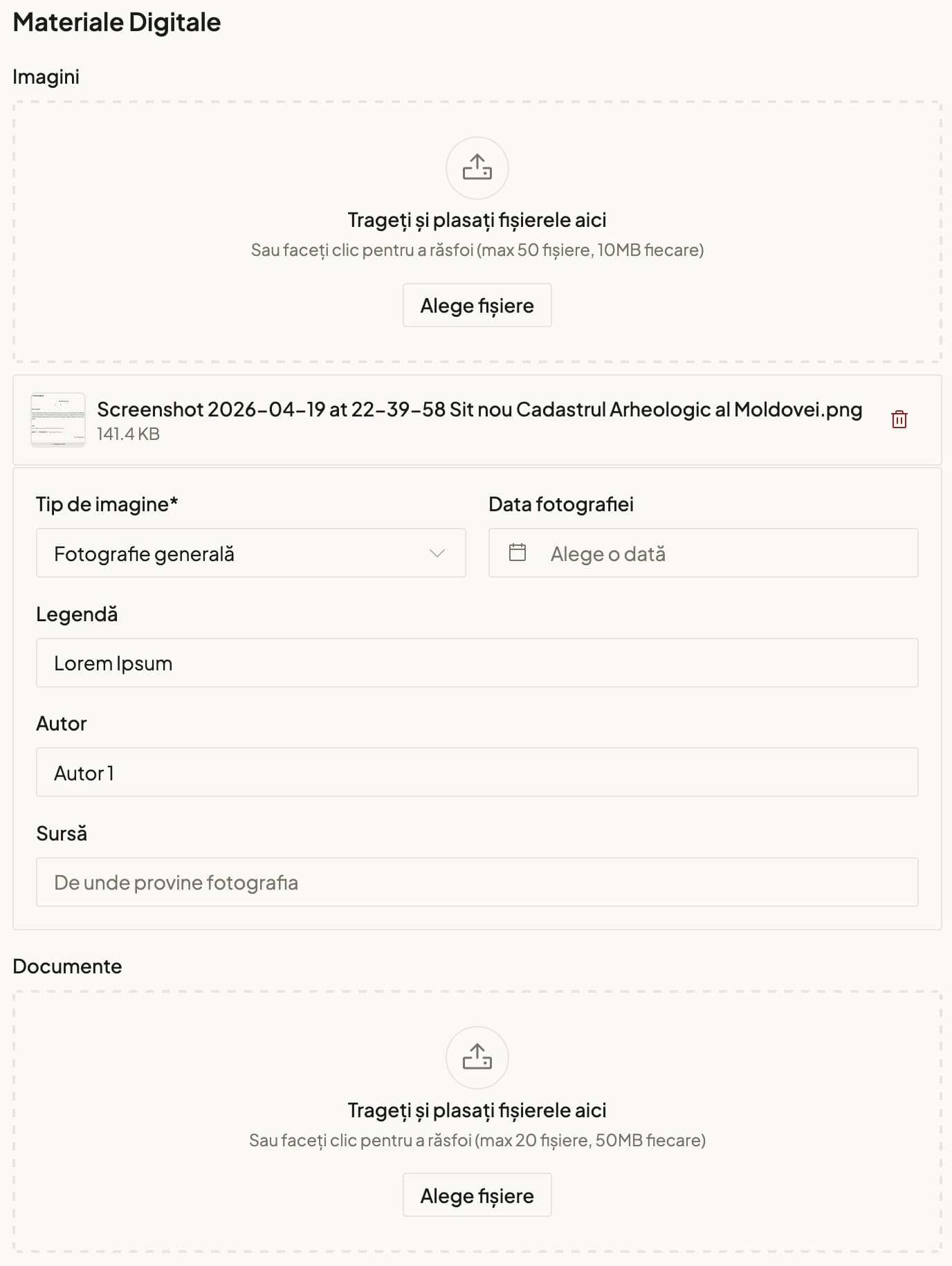
Pentru imagini, platforma acceptă JPG, PNG, WEBP și TIFF. Se pot încărca maximum 50 de imagini, cu dimensiune maximă de 20 MB pentru fiecare fișier. Pentru fiecare imagine se completează tipul imaginii, data fotografiei, legenda, autorul și sursa, când aceste informații sunt disponibile.
Pentru documente, platforma acceptă PDF, DOC și DOCX. Se pot încărca maximum 20 de documente, cu dimensiune maximă de 50 MB pentru fiecare fișier. Pentru fiecare document se completează tipul documentului, data, titlul, autorul, descrierea și, dacă este cazul, un URL extern.
În timpul încărcării, platforma afișează progresul fișierelor. Fișierele care nu respectă formatul sau limita de dimensiune sunt respinse și trebuie înlocuite.
Statutul publicării
Statutul este completat în secțiunea Date suplimentare a formularului. Administratorul poate marca fișa ca Ciornă sau Publicat:

| Statut | Semnificație |
|---|---|
| Ciornă | Siturile sunt vizibile doar pentru Administrator și Super Administrator |
| Publicat | Siturile sunt vizibile pentru toți utilizatorii |
Se recomandă păstrarea fișelor incomplete ca Ciornă până la verificarea geometriei, a câmpurilor obligatorii și a materialelor atașate.
Metadate
În secțiunea Date suplimentare, câmpul Metadate permite adăugarea unor informații care nu au încă un câmp dedicat în formular. Ele se introduc ca perechi Cheie / Valoare și sunt utile mai ales pentru date importate, observații administrative sau informații păstrate pentru compatibilitate cu o sursă externă.
Reguli de completare:
- se pot adăuga maximum 10 intrări de metadate;
- fiecare intrare trebuie să aibă atât cheie, cât și valoare;
- cheile trebuie să fie distincte în cadrul aceleiași fișe;
- dacă informația are deja un câmp dedicat, de exemplu Cod RAN, Raion, Tip, Cultură sau Bibliografie, se completează câmpul dedicat, nu metadatele.
Editarea unui sit existent
Editarea se face din fișa sitului, prin butonul Editează. Formularul de editare folosește aceeași structură ca formularul de creare și permite actualizarea geometriei, zonei tampon, datelor descriptive, taxonomiilor, cercetărilor, atașamentelor și statusului de publicare.
Dacă situl are deja geometrie, pagina de editare se deschide direct în pasul Informații Generale. Geometria nu se editează direct din harta mică afișată în partea dreaptă.
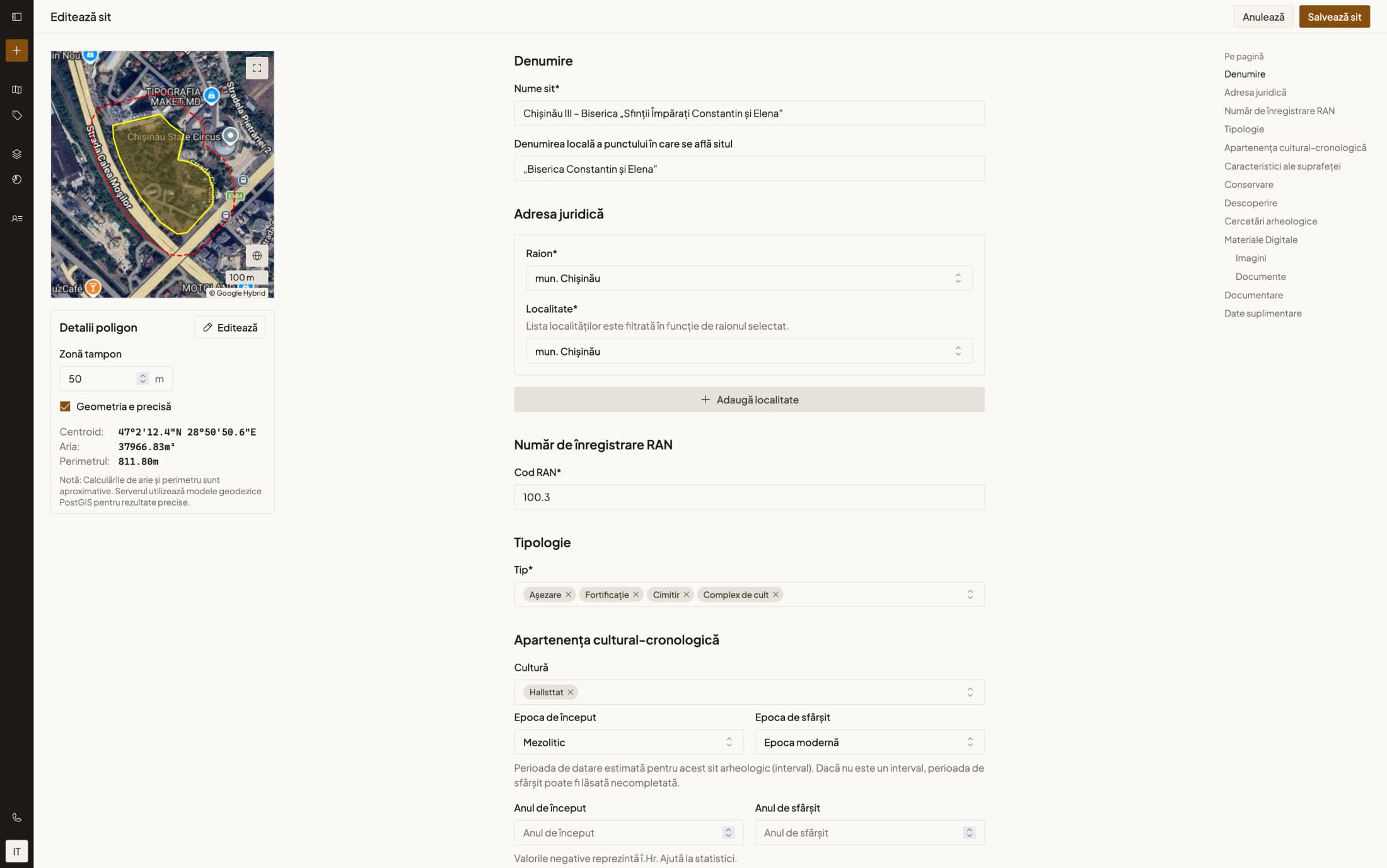
Pentru modificarea poligonului în editare:
- În panoul din dreapta, găsiți cardul Detalii poligon.
- Apăsați butonul Editează din acest card.
- Platforma revine la pasul Poziția Geografică.
- Folosiți bara de desenare Leaflet pentru a muta vârfurile, a muta poligonul, a șterge geometria sau a o redesena.
- Apăsați Continuă pentru a reveni la datele descriptive.
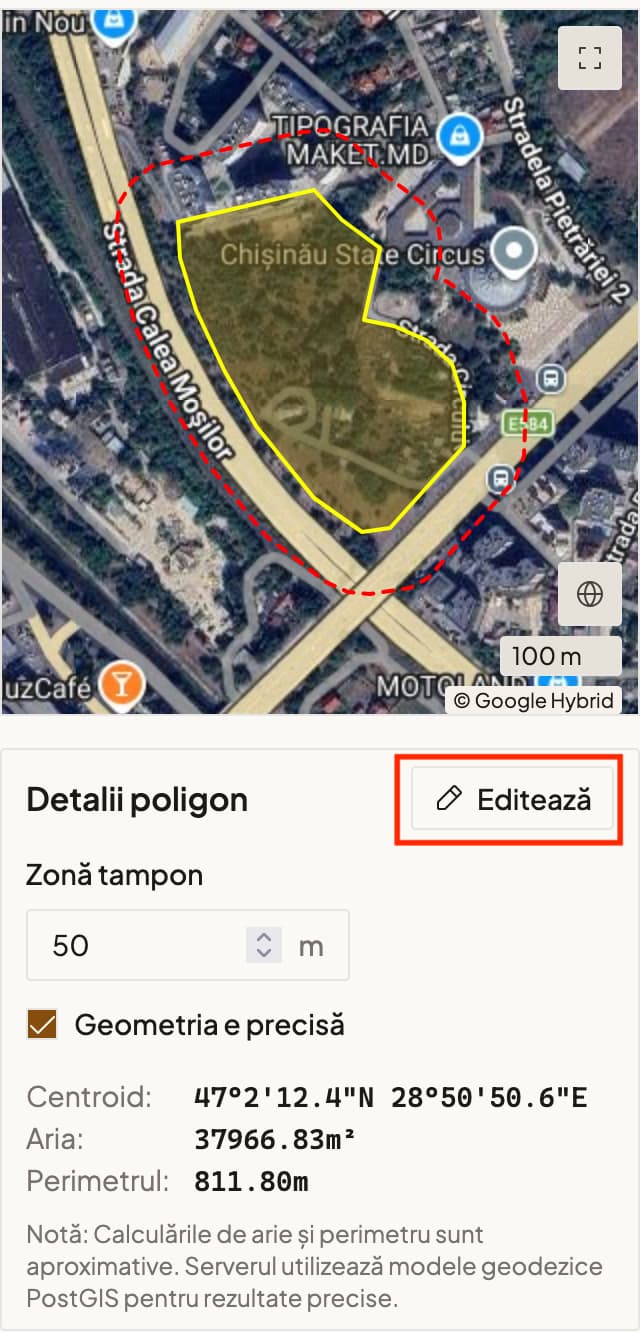
Butonul Editează din antetul fișei deschide formularul de editare al sitului. Butonul Editează din cardul Detalii poligon este cel care activează modificarea geometriei.
Dacă geometria este modificată, platforma recalculează automat datele geografice derivate, precum aria, perimetrul și centroidul.
Operații în lot
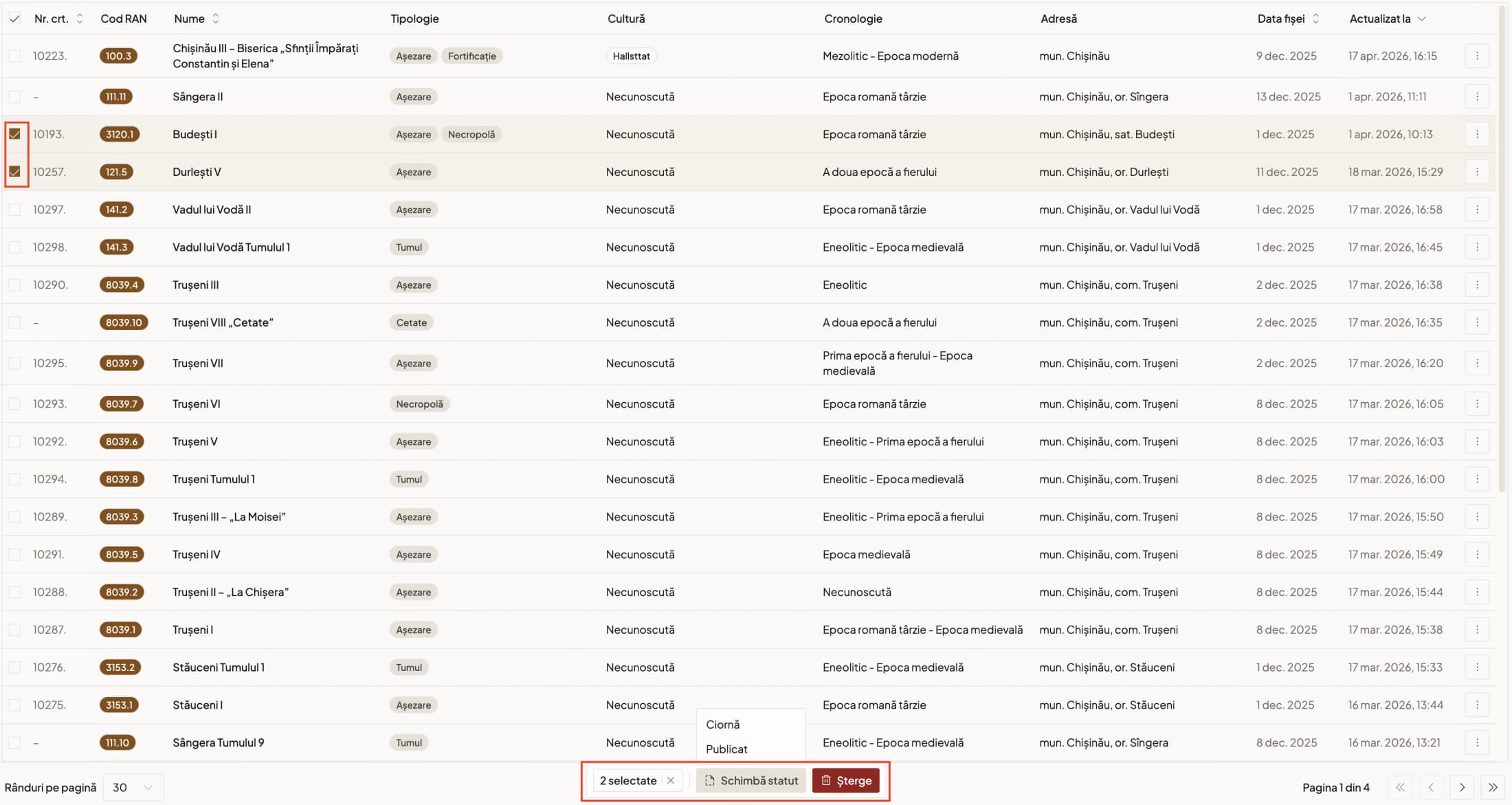
Operațiile în lot sunt disponibile administratorilor în vizualizarea tabel. Ele apar după selectarea unuia sau mai multor rânduri prin checkbox.
Acțiuni disponibile:
- publicarea siturilor selectate;
- retragerea siturilor selectate în stadiul de ciornă;
- ștergerea siturilor selectate.
Fiecare operație cere confirmare. Pentru operațiile în lot, platforma acceptă maximum 100 de situri selectate într-o singură acțiune.
Importul siturilor din KML
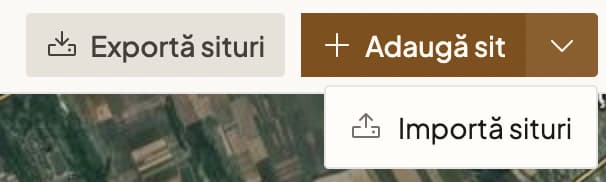
Importul KML este disponibil administratorilor din meniul de acțiuni al paginii
principale, lângă butonul Adaugă sit. Dialogul permite încărcarea unui
fișier .kml prin drag-and-drop sau prin selectare manuală.
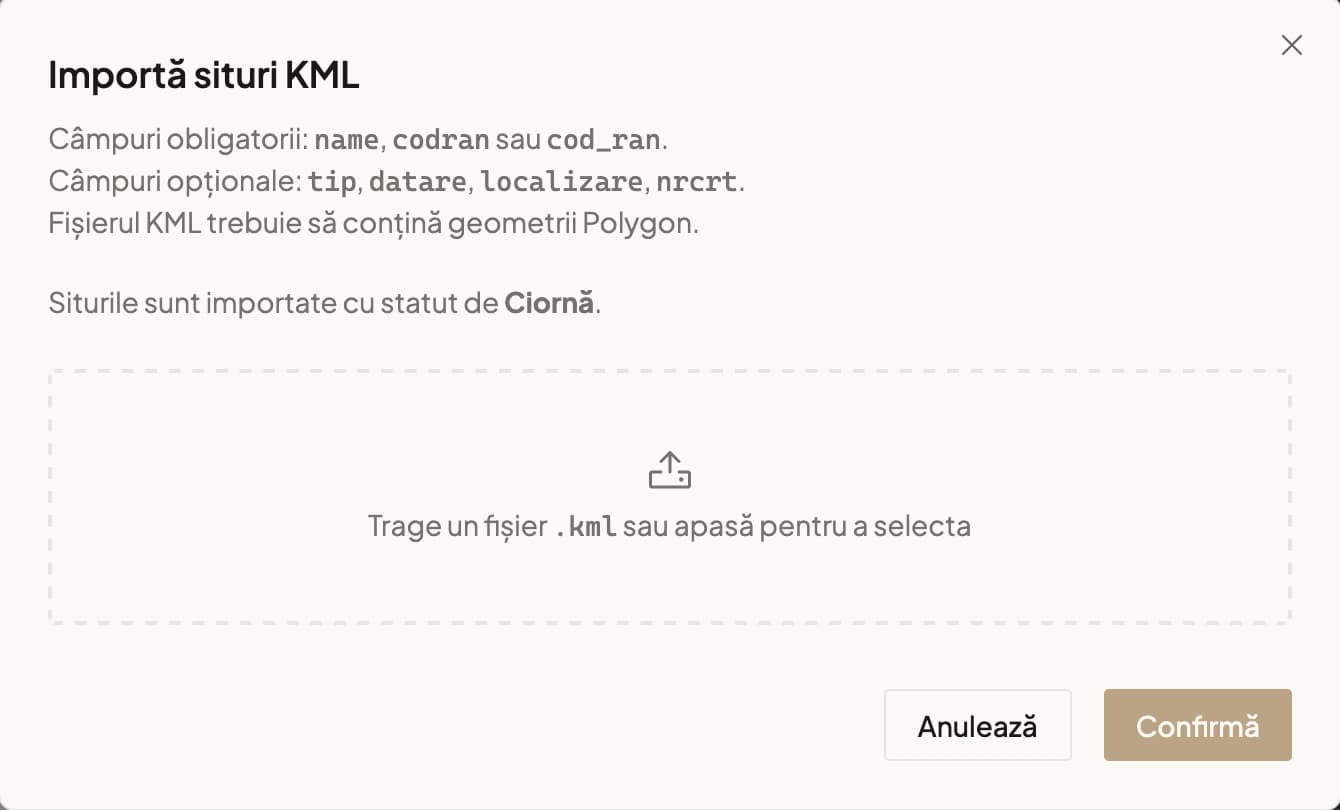
Fișierul trebuie să conțină geometrii de tip Polygon. În dialog sunt indicate câmpurile acceptate:
| Câmp | Statut | Utilizare |
|---|---|---|
name | Obligatoriu | Numele oficial al sitului |
codran sau cod_ran | Obligatoriu | Codul RAN |
tip | Opțional în interfață | Tipul de sit, folosit pentru maparea taxonomiei |
datare | Opțional | Detalii cronologice |
localizare | Opțional | Detalii de localizare, păstrate ca metadate |
nrcrt | Opțional | Număr curent, mapat la câmpul nrCrt |
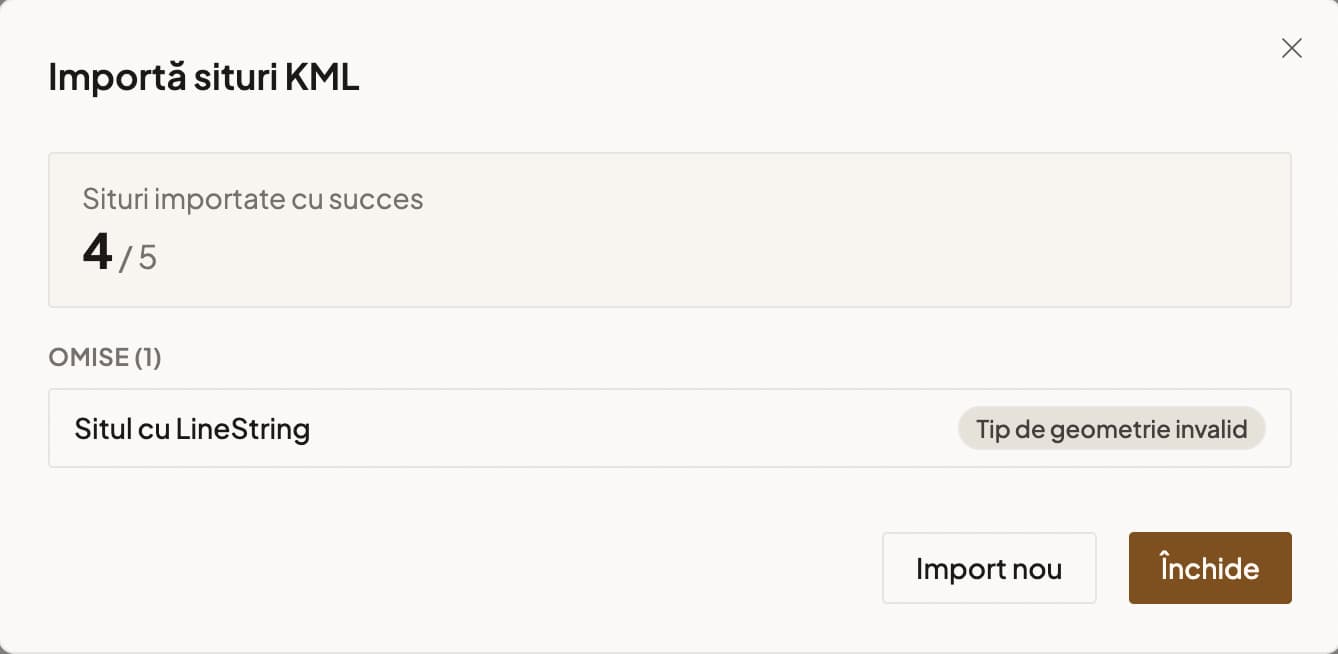
Siturile importate sunt create cu statut de Ciornă. După procesare, platforma afișează un sumar al importului.
Exportul PDF al unui sit
Administratorii pot descărca un raport PDF pentru o fișă individuală prin butonul Descarcă PDF din antetul paginii sitului. Butonul este vizibil doar pentru Administrator și Super Administrator, lângă acțiunile administrative ale fișei.
Raportul PDF este organizat în mai multe părți:
- Fișa de inventariere: prima pagină conține datele principale ale sitului, în format de formular. Sunt incluse numele sitului, adresa juridică, Codul RAN, coordonatele reperului central, denumirea locală, tipologia, dimensiunile, zona tampon, cultura și cronologia, caracteristicile terenului, starea de conservare, descoperirea, cercetările arheologice, bibliografia și datele de elaborare a fișei.
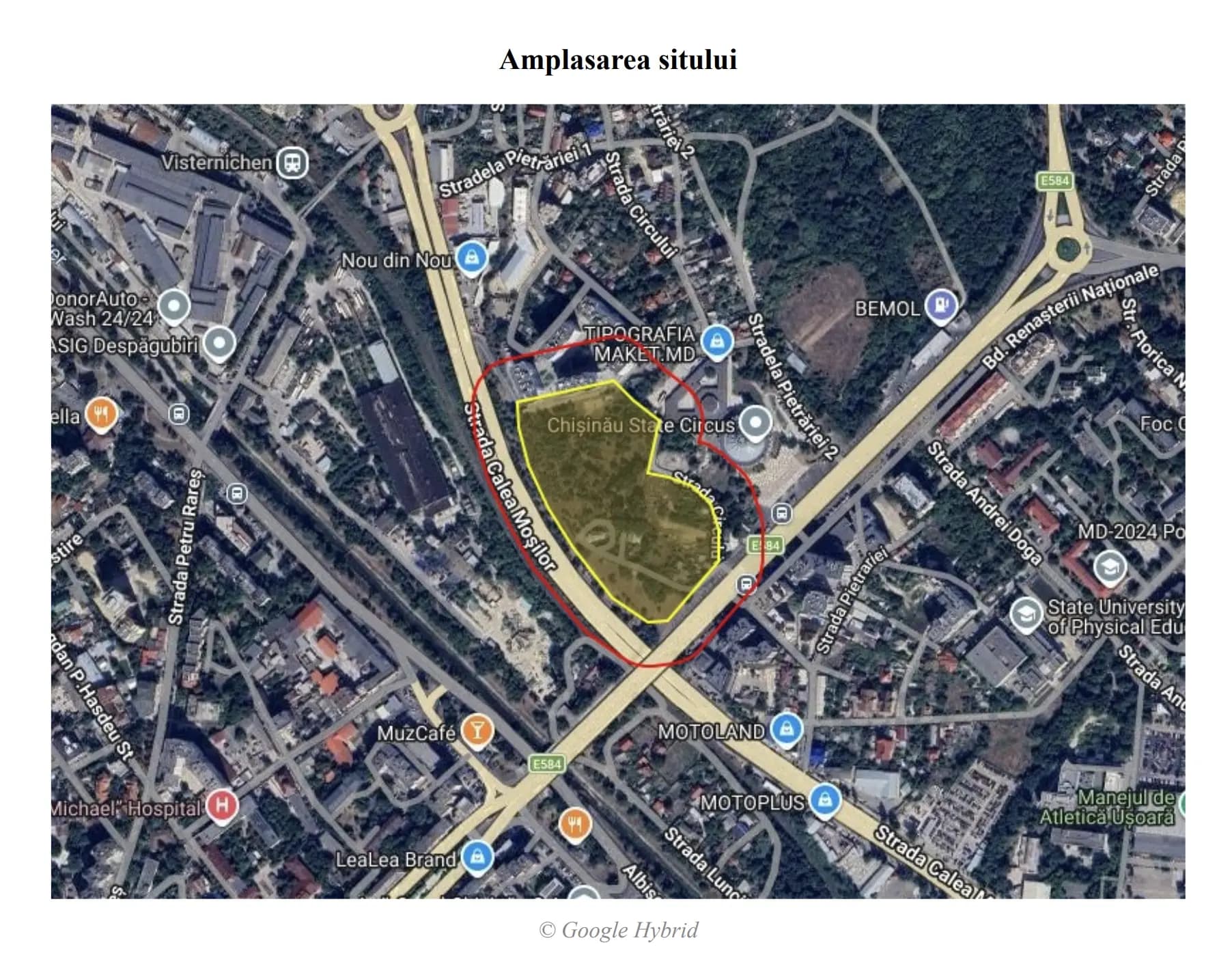
- Amplasarea sitului: dacă harta poate fi generată, raportul include o pagină separată cu imaginea hărții, poligonul sitului și zona tampon.
- Materiale digitale referitoare la sit: dacă situl are imagini atașate, raportul include o secțiune cu aceste imagini. Pentru fiecare imagine pot fi afișate legenda, autorul și sursa, atunci când aceste metadate au fost completate în formular.
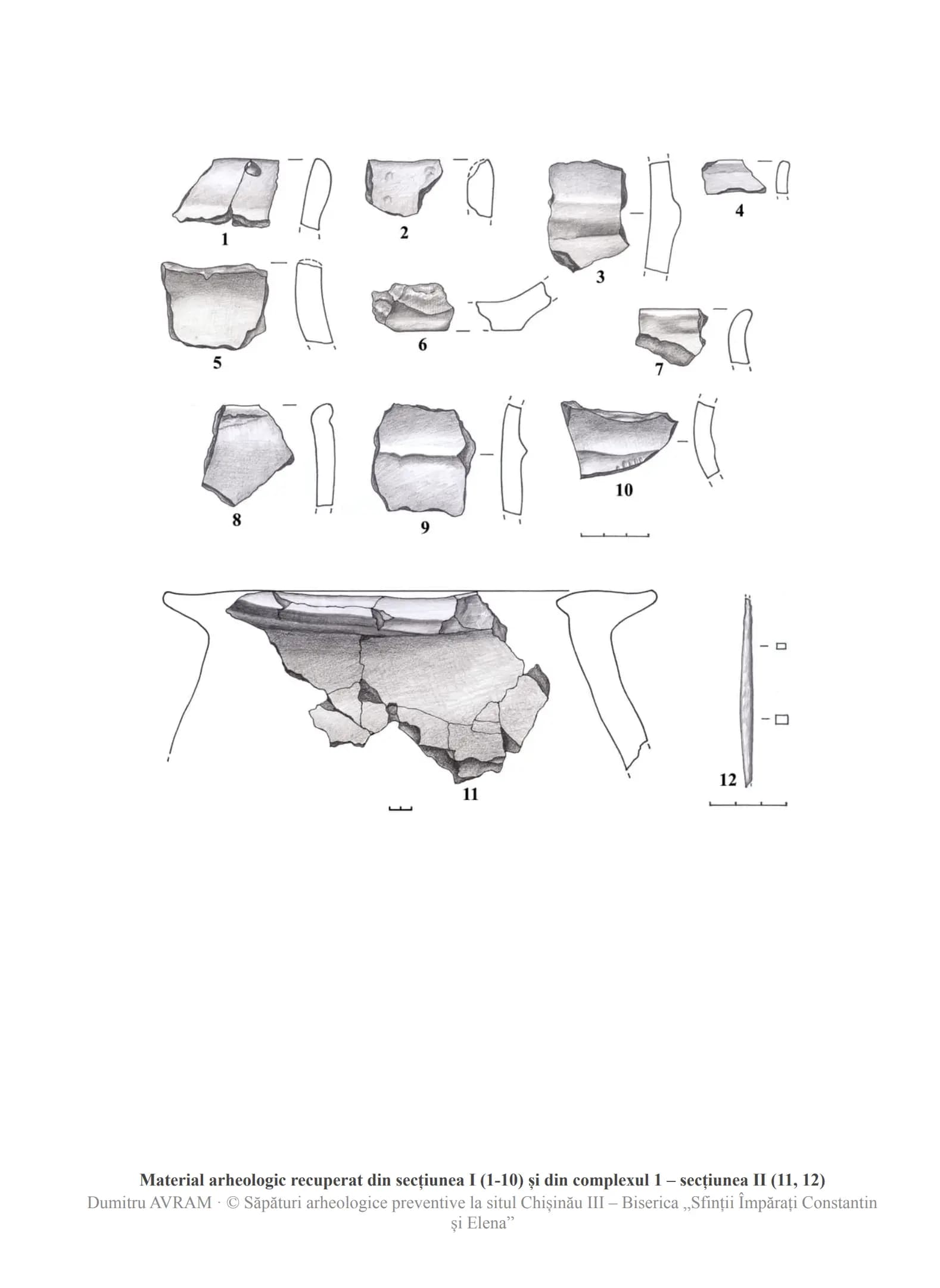
Raportul PDF include imaginile atașate, dar nu inserează conținutul documentelor atașate de tip PDF, DOC sau DOCX. Aceste documente rămân disponibile în fișa sitului ca materiale digitale separate.
Istoricul modificărilor
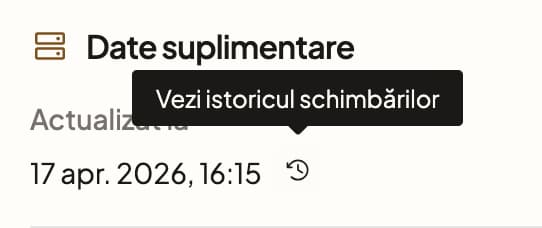
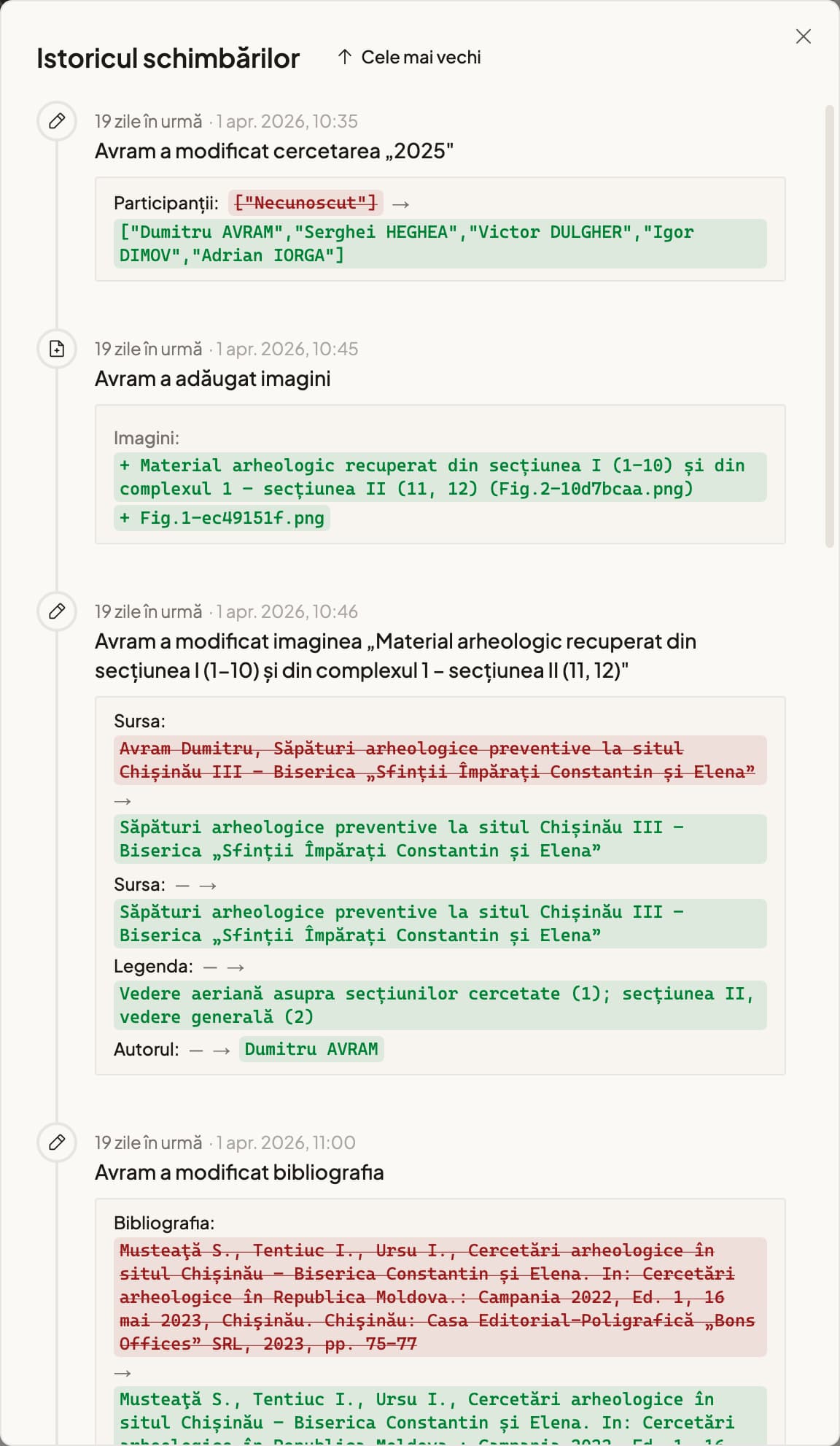
Istoricul modificărilor este disponibil administratorilor din zona Date suplimentare, prin butonul cu pictograma de istoric. Dialogul grupează modificările în timp și permite ordonare ascendentă sau descendentă.
Ștergerea unui sit
Ștergerea este o acțiune administrativă. Ea poate fi declanșată din fișa sitului sau din tabel, prin meniul de acțiuni. Platforma afișează un dialog de confirmare înainte de executarea acțiunii.
Pentru ștergerea mai multor situri, administratorul trebuie să folosească vizualizarea tabel, să selecteze rândurile dorite și să aplice acțiunea de ștergere în lot.
Recomandări de utilizare
Pentru o evidență coerentă și ușor de verificat, se recomandă următoarele:
- completați câmpurile obligatorii înainte de a încărca materiale digitale;
- verificați forma poligonului înainte de salvare;
- folosiți taxonomiile existente înainte de a crea valori noi;
- păstrați siturile incomplete ca Ciornă până la verificarea informațiilor;
- completați bibliografia și autorul fișei ori de câte ori aceste date sunt disponibile;
- verificați istoricul modificărilor atunci când apar neconcordanțe între versiuni ale aceleiași fișe.